博客
-
第六步:查询收录情况,针对性优化
- 投喂1天后可以手动在主流大模型豆包、元宝等上手动查询;投喂3天之后可以用客户端自助批量查询
- 未上排名的词,围绕单个词可以集中投喂5篇文章
————————————————————————————————————————————
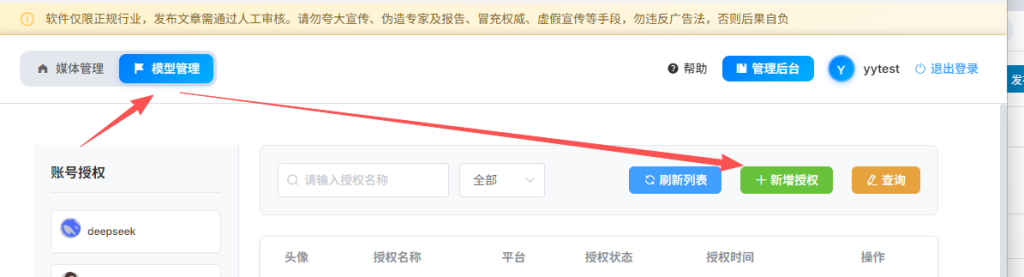
1、前往GEO客户端:AI大模型授权 – 点击AI平台去授权
备注:建议每个平台授权多几个账号,防止一个账号一直重复查,导致账号异常
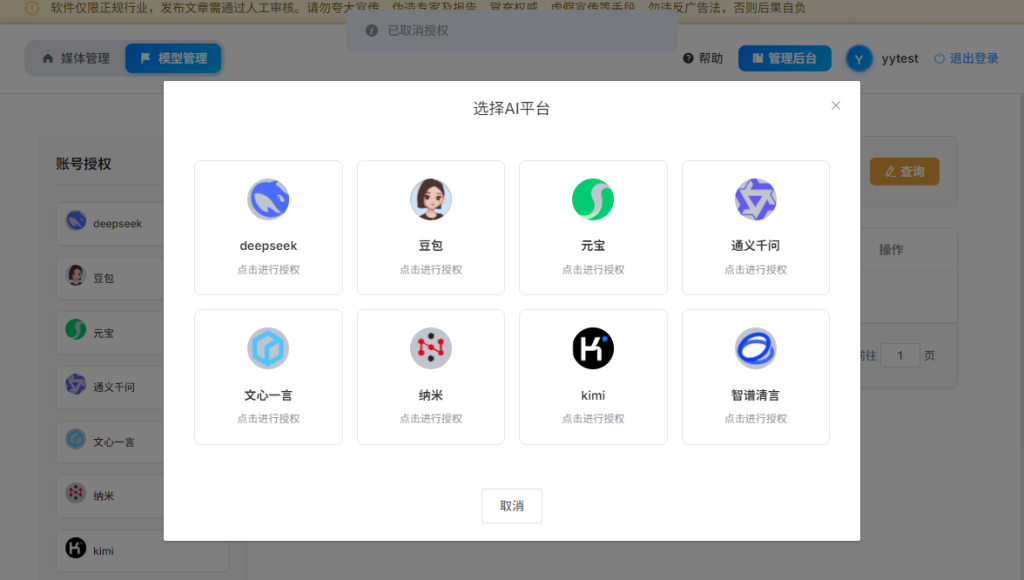
2、点击登录,完成授权
扫码或者手机号登录都可以,登录完之后,停留5秒以上,手动点击关闭:完成授权 (如果是deepseek的话是会打开新的浏览器,授权完也是手动关闭浏览器即可授权成功)
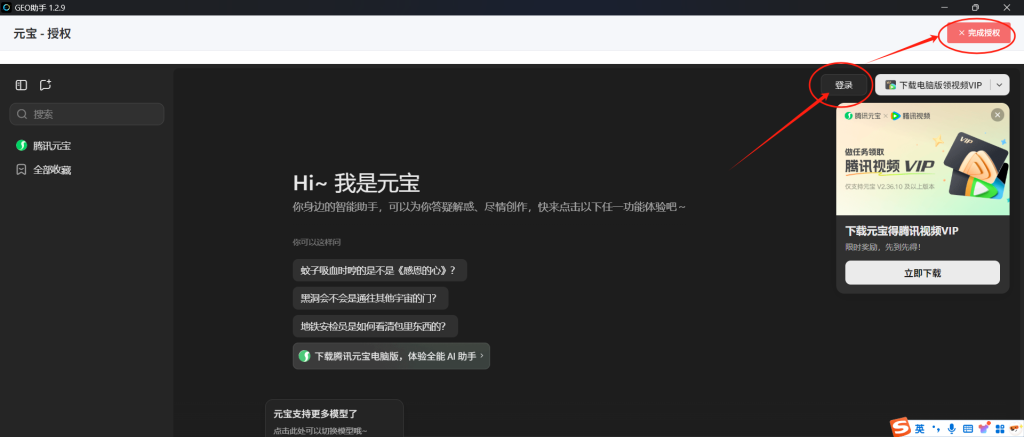
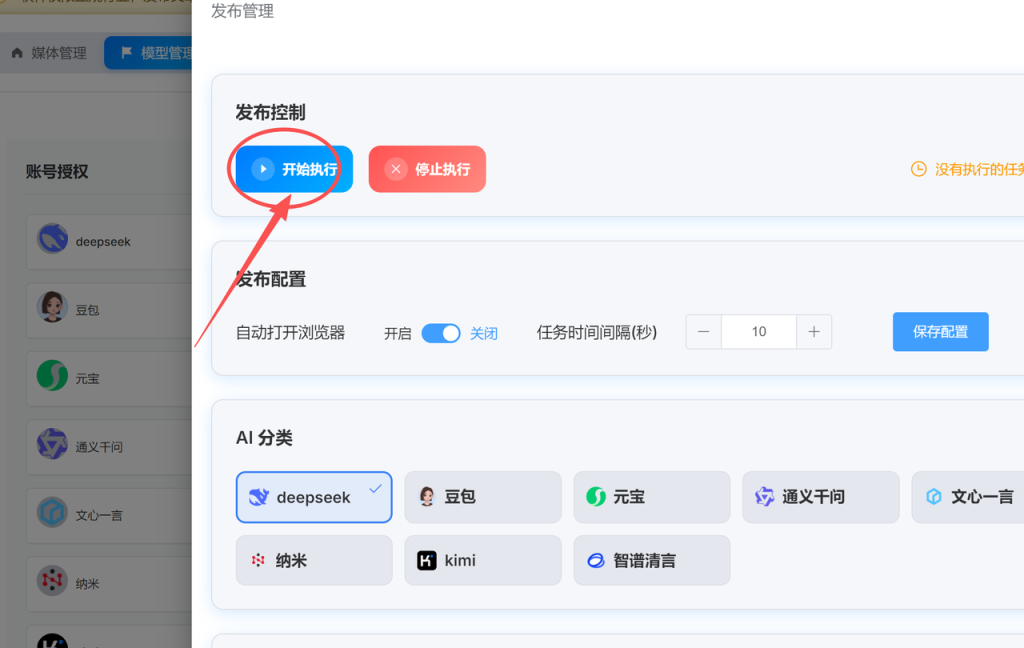
3、前往:AI查收录 – 点击【开始执行】
即可自动查收录,收录的结果也会自动同步到数据报表里面
备注:也可以单独查询某个平台的AI结果,选中AI分类即可
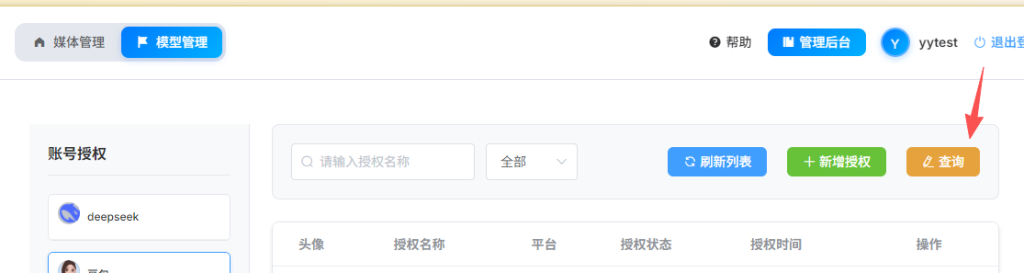
执行时,为防止干扰工作,可以设置关闭“自动打开浏览器”
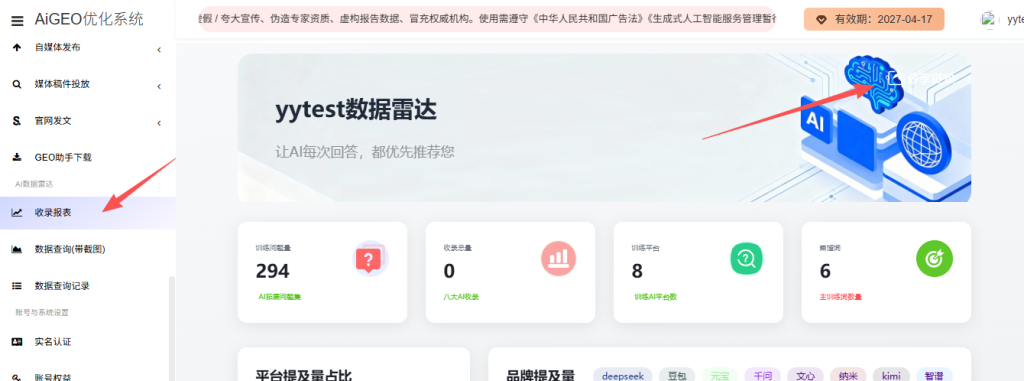
4、查看数据报表验收结果
位置:网页后台 – AI数据报表
①数据包括蒸馏词、收录量、训练平台、蒸馏词、各平台品牌提及量及占比、详细关键词收录情况列表
②如果想分享数据报表,可以点击右上角“分享链接”,即可生成对外版本的链接
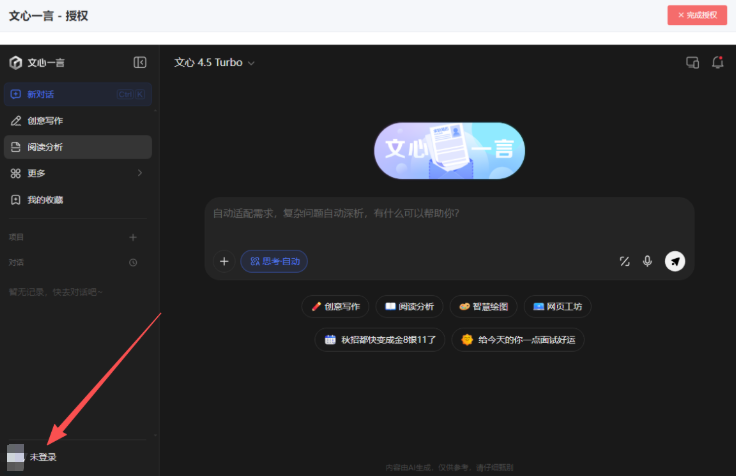
5、FAQ:百度文心一言授权失败?
1)点击头像
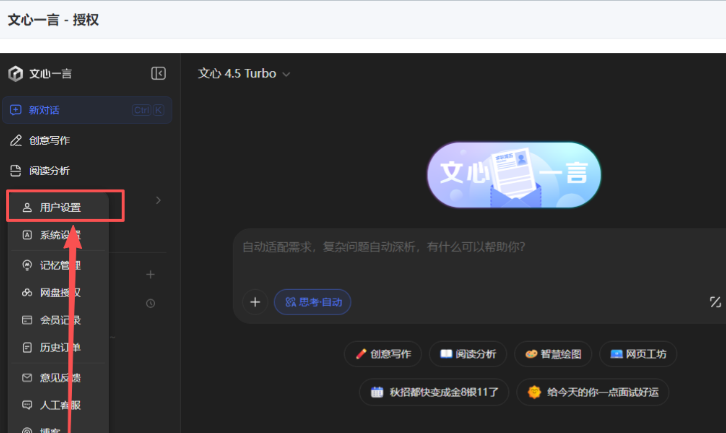
2)点击用户设置
3)点击保存昵称
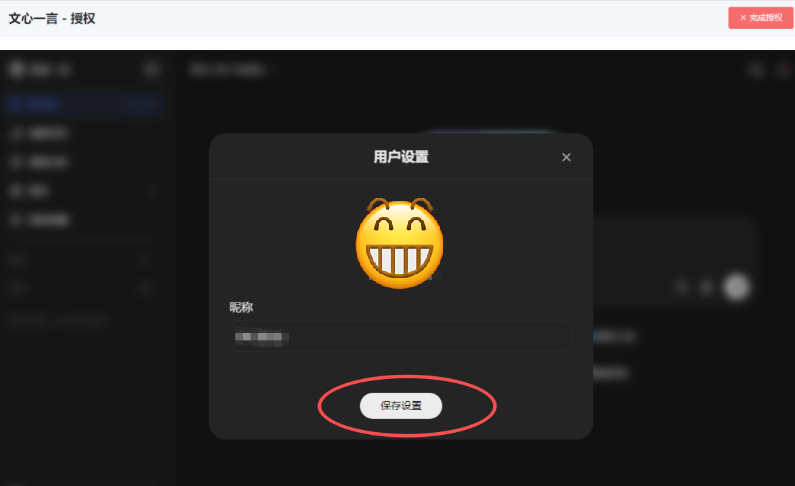
4)点击右上角:完成授权,即可
-
第五步:创建任务,开启自动发布
- 授权自媒体账号,授权完成之后就可以创建发布任务了
- 但是在授权之前,请先注册,并验证账号可用:【**重要**】:授权之前请先手动去账号的网页端。发布一篇文章,看看是否正常能使用,再授权进系统(或授权后,在账号管理进去手动发布一篇文章)
- 每次发布前,请先查看是否授权已掉,如掉了重新授权。因各平台风控安全策略及严格程度不一样,部分账号定期需要授权,比如企鹅号。
- 请记得定期查看更新GEO客户端,每次新版本都会优化bug,用老版本会导致发布失败
—————————————————————————————————————————
1、创建自媒体发布任务
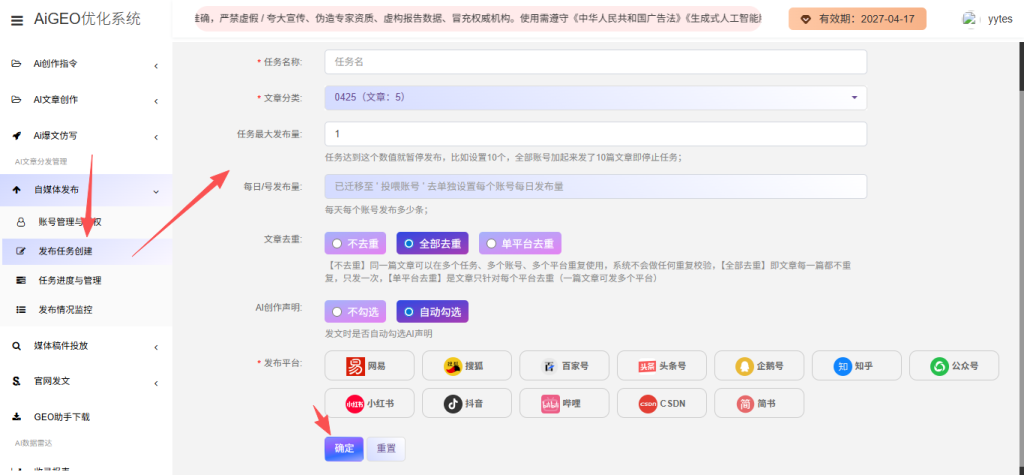
1)位置:自媒体发布 – 发布任务创建 – 添加任务
任务名: 随便填写
文章分类: 选择第四步中,创建的写作任务
任务最大发布量: 该任务最多投喂多少篇文章,如填:10,则全部平台加起来发布了10篇后任务就完成
每日/号发布量:选择的平台中,每个账号/每天,最多投喂多少篇,防止一个账号重复发布多篇
文章去重: 不去重:单篇文章在多个平台重复发,全部去重:单篇文章总共只发一次,单平台去重:单篇文章单个平台只发一次,多个平台可以重复发。单篇文章建议只发布1-3次,不要发太多次数。
Ai创作声明: 平台发布文章时,是否自动勾选Ai声明
发布平台: 选中哪些平台,就发布哪些
为什么设置了发布任务10次,实际发5次就停止了?
1、设置了全部去重,导致文章数量不够;
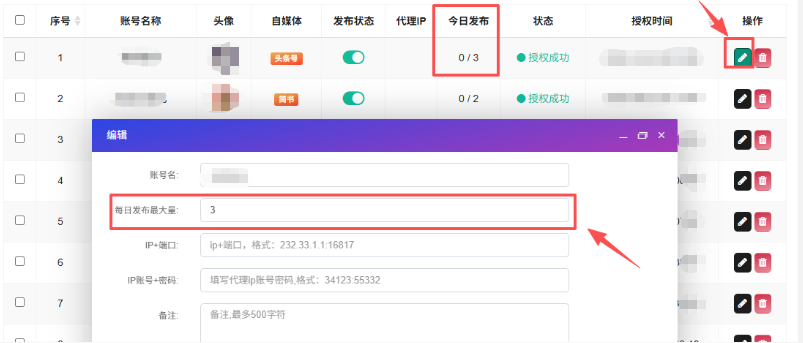
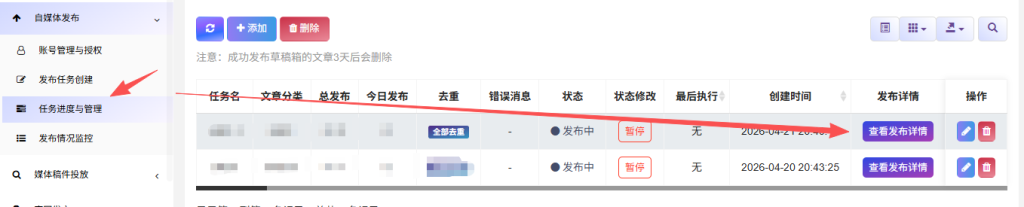
2、选中投喂平台较少,同时选中平台的投喂账号设置了每日次数限制,达到了最高值,导致发布终止。今日发布次数设置步骤如下截图
2)单个账户的今日发布次数设置步骤如下截图
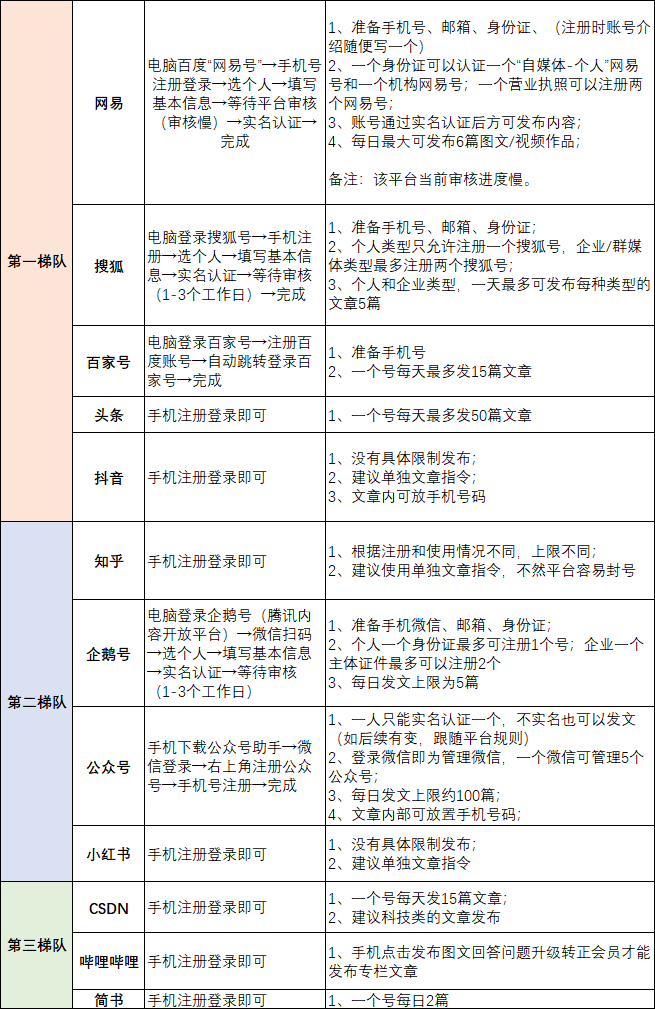
每个平台最高可发布次数参考下方,但为防止封号,实际发文建议
搜狐、头条、百家号、微信公众号这种,1-3篇;
网易、b站、企鹅号,抖音、小红书一天1篇
知乎,看情况发布,讲究质量
CSDN发布技术拆解类,有就发没有就不发
简书,可发可不发,有好内容就发,发营销文章容易封号
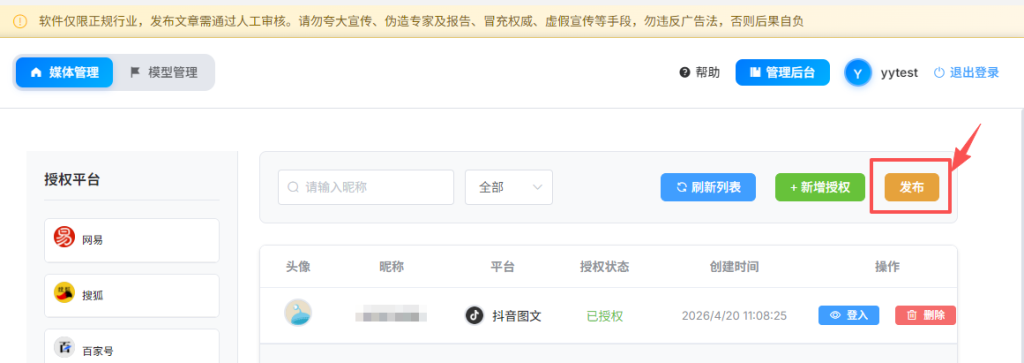
2、开启本地GEO客户端,开启自动发布
位置:客户端 – 媒体管理 – 点击开始发布
A、可在发布日志查看执行情况,发生错误,会在此显示。
再次提醒,①请务必先安装谷歌浏览器!
②请及时更新GEO客户端,在系统设置那里检查
B、显示有发布任务,不打开浏览器
如提示以下图,显示有任务发布,但是没打开谷歌浏览器发布,可能是没安装谷歌浏览器、被杀毒软件(或者win安全)拦截
解决方案:
a、前往win设置 – 应用管理 – 卸载软件。
b、关闭杀毒软件(如:360、电脑管家等)。
c、右键 – 使用管理员权限再次安装exe软件。
C、微信公众号发布跳出扫码
关闭保护,设置未保护。下次就不会提示扫码了
D、简书提示:文集不存在
如提示下图:需要新建文集,手动去发布一篇文章后即可正常发布
E、关于图片格式/大小
图片格式:要png、jpg的格式
图片大小每个平台不一致,正常我们系统都会进行图片裁剪,宽度宽度建议不要低于500px,大小尽量不要超过1M
F、百家号、哔哩哔哩弹窗
百家号、哔哩,在发布有时候可能会出现弹窗二维码或者图片转正的,需要手动过一次
3、发布后的文章在哪里查看?
①在自媒体平台;
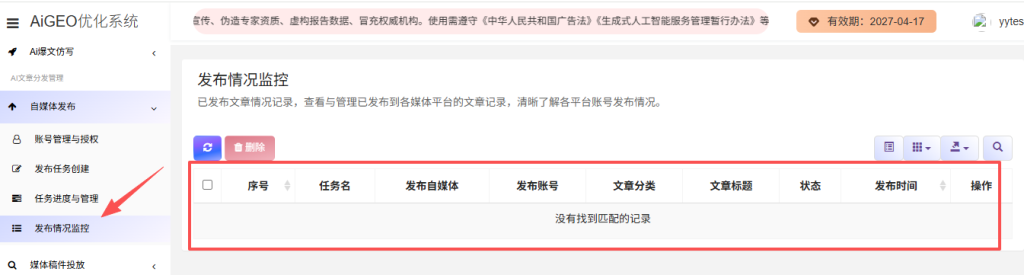
②在后台发布情况监控中可查看,哪些平台发布了哪些文章
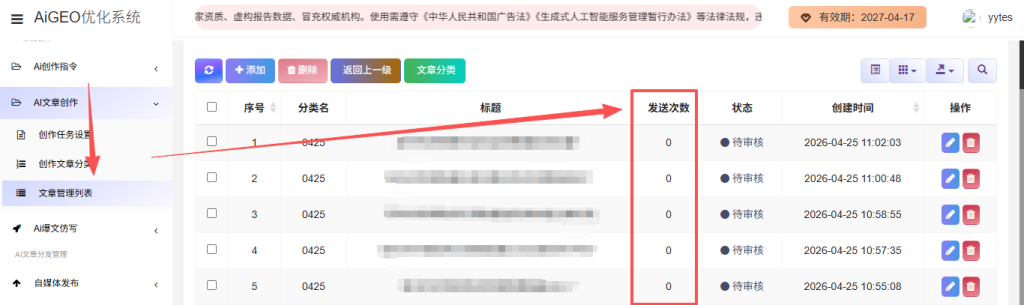
③如果想知道哪些文章发布了几次,可以在投喂文章管理查看
如果安装完谷歌浏览器,还是不能发怎么办?
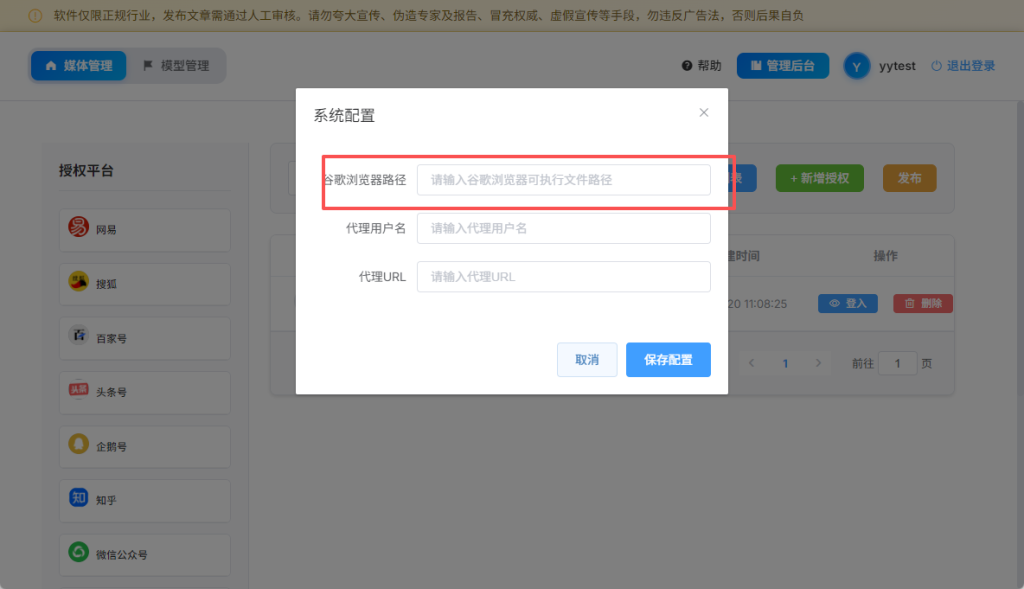
因为客户端没有找到谷歌浏览器在哪,需要在GEO客户端配置谷歌路径
A、桌面 – 鼠标移动到谷歌图标 – 点击右键 – 点击属性
复制出目标(不要带引号)例如:C:\Program Files\Google\Chrome\Application\chrome.exe
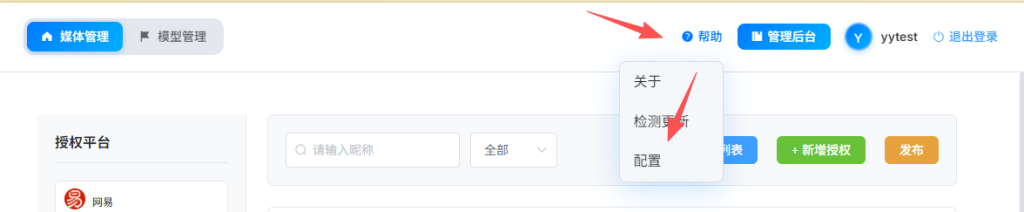
B、把路径填进,客户端 – 设置里面
4、客户端显示:无发布数据
排查这三个原因
1,是不是网页的投喂任务没启动
2,投喂任务勾选的自媒体账号,今天已经发满了,可以检查投喂账号列表的发布数量;
3,投喂任务选择的文章,都是已经发布过得,任务如果选择去重的话,就没有文章发布
-
第四步:Ai创建文章,系统自动创作
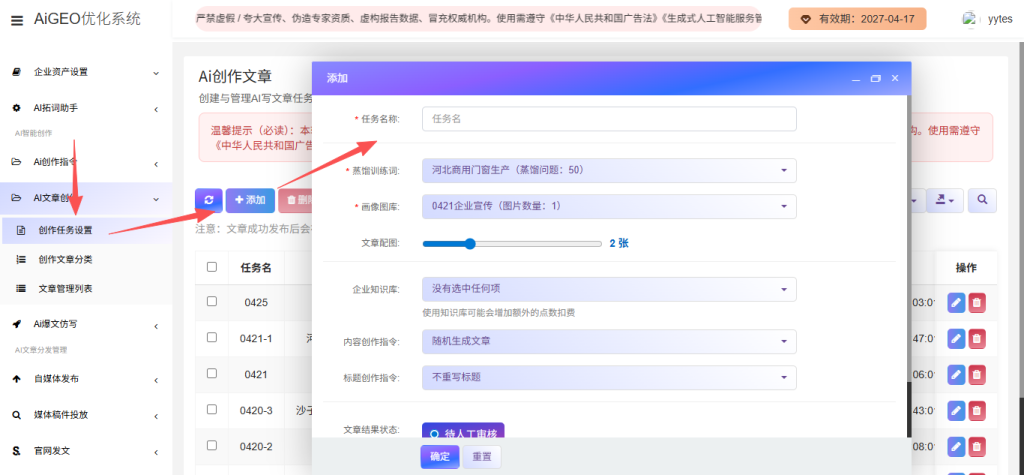
1、添加Ai创作任务,生成文章速度飞快
任务名称:随便自定义
训练词:选择刚刚上面添加好的优化主词,系统会根据里面的问题去AI自动创作文章
画像图库:上传的图库分类
向量知识库:务必关联知识库,可以创作出跟企业高度符合的文章
内容创作指令:前往AI指令创作,录制好文章创作指令
标题创作指令:前往AI指令创作,录制好标题创作指令(如果文章指令中已经自带标题生成,可不用)
Ai创作数量:即这个任务最多创作出多少篇文章,比如:写10,那写出10篇文章后任务就结束了
2、查看已经生成的文章
A、生成完成之后,不符合要求的文章,可以点击修改,也可以删除
符合要求的文章,可以进行下一步创建发布任务
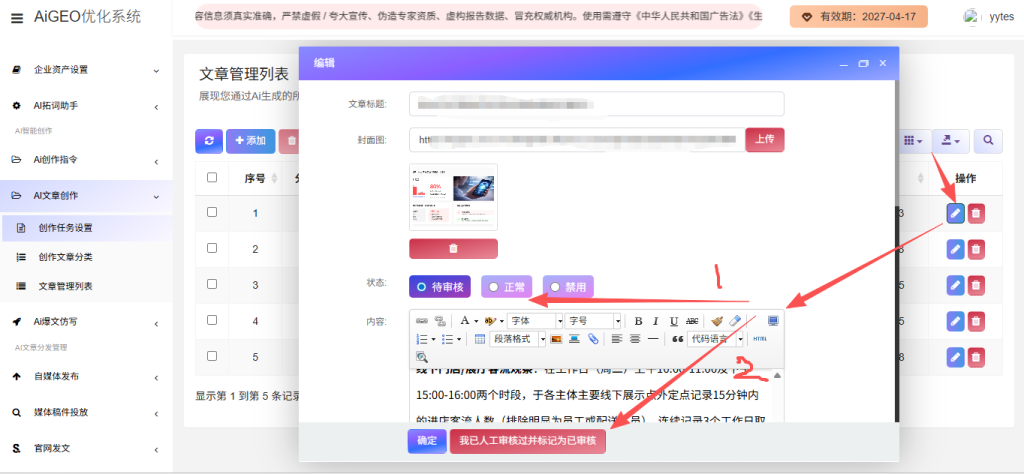
发布前,请先审核再发布
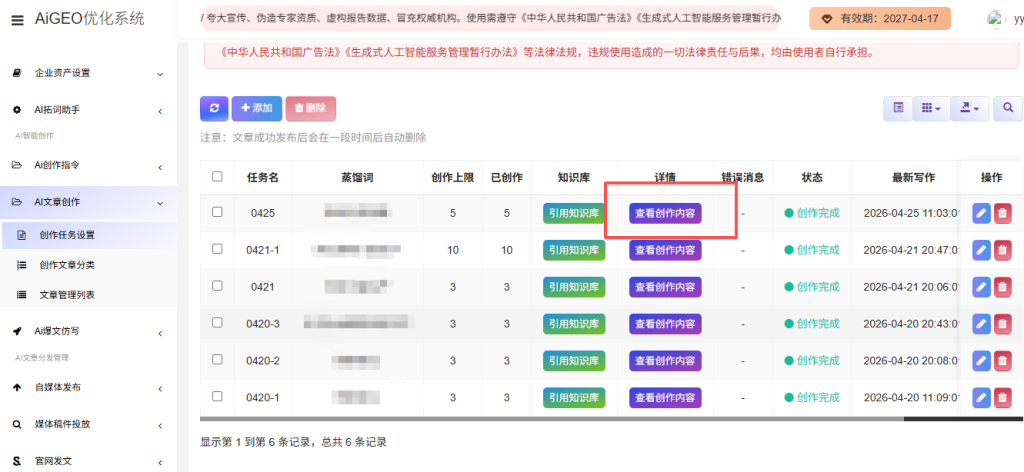
B、点击查看创作内容,可以看到具体文章,点击某篇文章右侧编辑按钮,可进行标题及文章内容修改
①图片占据位置可能比较大,不用管,发布到各自媒体平台后,会自动适应网页大小
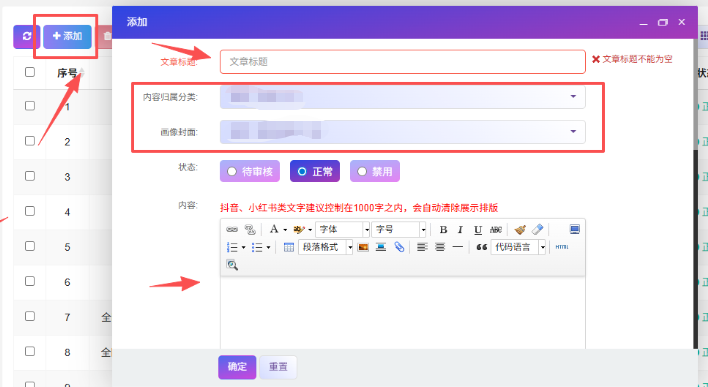
②如果想把自己写的内容,用平台自动发布任务功能进行发布,可以将自己内容添加到某个内容分类里,同时记得插入两张图片(如果没有这个需求,忽略)
-
第三步:配置AI创作指令
1、AI创作指令,务必配置
添加文章创作指令、标题创作指令、流量复刻指令(用于复制你想模仿的文章,如果想要洗稿,请务必添加这个指令,否则再爆款复刻时,将无法选择指令使用)
- 分别添加文章创作、标题创作及流量复刻指令;
- 系统预制多个指令,可以按需选择使用,点击对应指令即会粘贴到文本框里;
- 已明确标注“需补充客户”的指令,请务必在指令中修改;
- 指令可以自行进行修改
- 指令名称,随意,方便识别即可
- 文章指令&标题指令,不要混了
【重要提醒】:指令内容仅供参考,请自行修改,保存后可在列表中继续编辑。必读:写作指令是AI创作的重要框架,请勿让AI写虚假案例/报告/数据/排名等,不可夸大宣传。
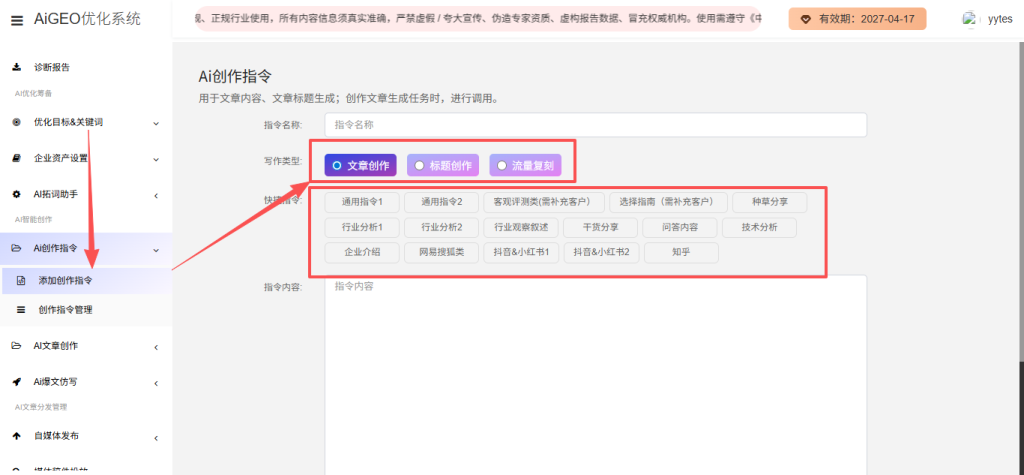
2、添加多个创作指令,方便AI创作内容时,快速引用
-
第二步:建资产库,上传企业/产品知识库,和图片库
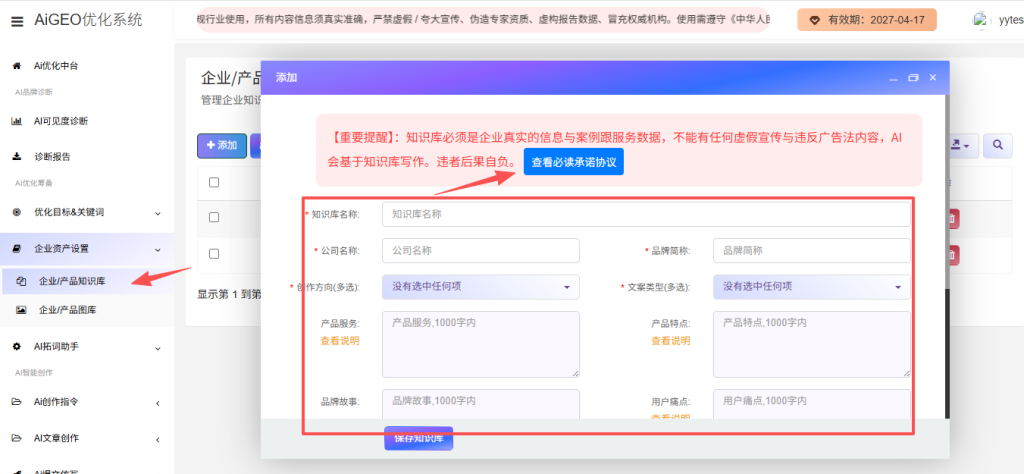
1、智能体向量知识库(重要!!!请务必添加,不然生成的文章和企业/产品无关)
企业/产品介绍-用于AI创作文章调用,会自然融入生成符合企业/产品的内容
- 企业介绍建议:包括不限于(简介、业务、优势、成功案例、获得荣誉等),结构化、有数据、有案例、体系企业实力,按既定维度填充即可。
- 如有多产品,需要分开推广,可以针对不同产品分别搭建产品介绍。平台Ai创作时分别引用相应知识库。
- 如果不想推公司名称,可以在公司名称处写产品名称
- 创作方向、文案类型,根据需要选择。作用:在生成文章时,会一定程度上考虑选择的类型。
!加了知识库 VS 没加知识库
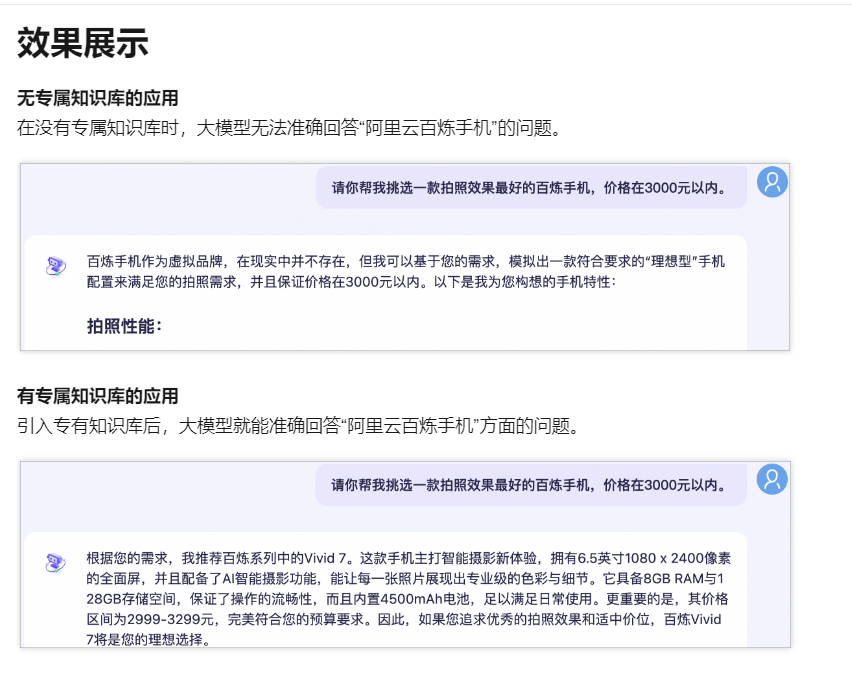
2、图片库-用于Ai创作文章配图时自动调用(请务必添加,不然自媒体平台发布文章时没有图片,会发布失败)
- 图片类型:包括企业环境、作业场景、产品图片、服务等相关图片,以及可以增加一些与行业相关的图片
- 图片不要过大,最好单张是控制在1M以内,部分自媒体平台对图片均有大小要求,以免发布时抓取失败;
- 图片不够怎么办?可以用字节旗下-即梦平台生成图片,生成完截图保存即可(直接下载图片水印且比较大)
- 用过是否可以删除?可以删除,多次引用后,可自行删除,上传新的图片
- 图片为什么要分类?①方便不同文章引用不同图片;②避免都放在一个分类里,可以建多个分类,避免放一个分类里,导致图片随机引用时不均
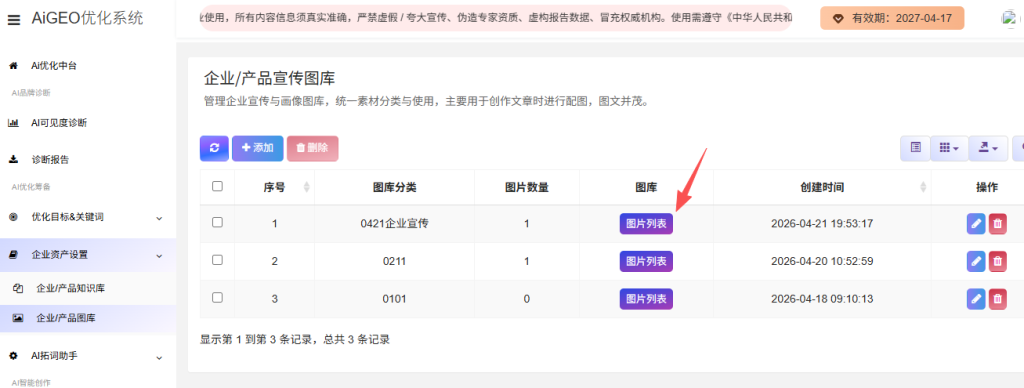
A、添加分类,命名可以为日期,也可以为企业通用/XX产品等,方便记忆即可
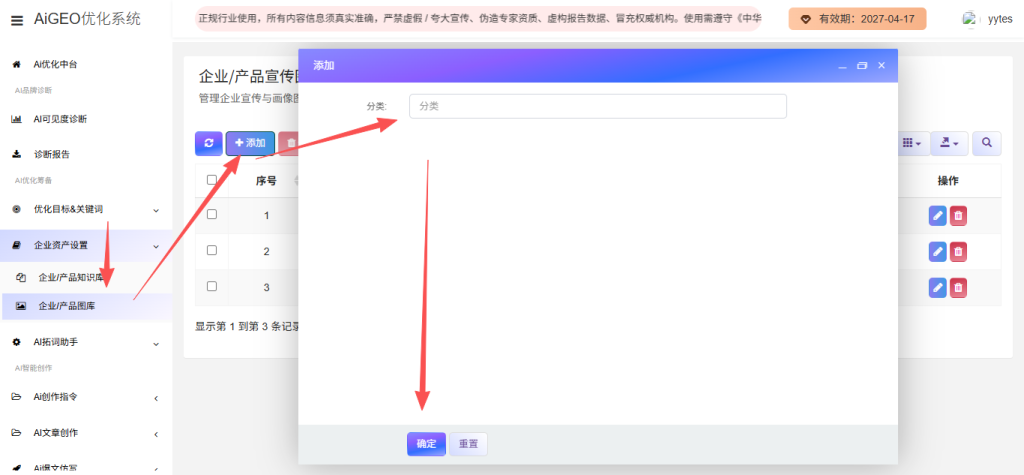
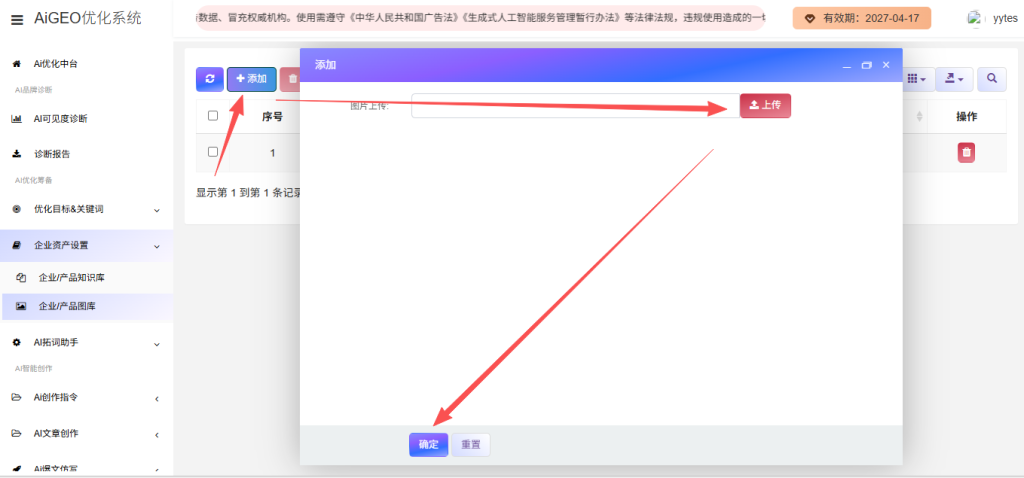
B、点击新建分类上的图片列表,进入添加图片页面
-
第一步:创建优化关键词、目标及拓展问题
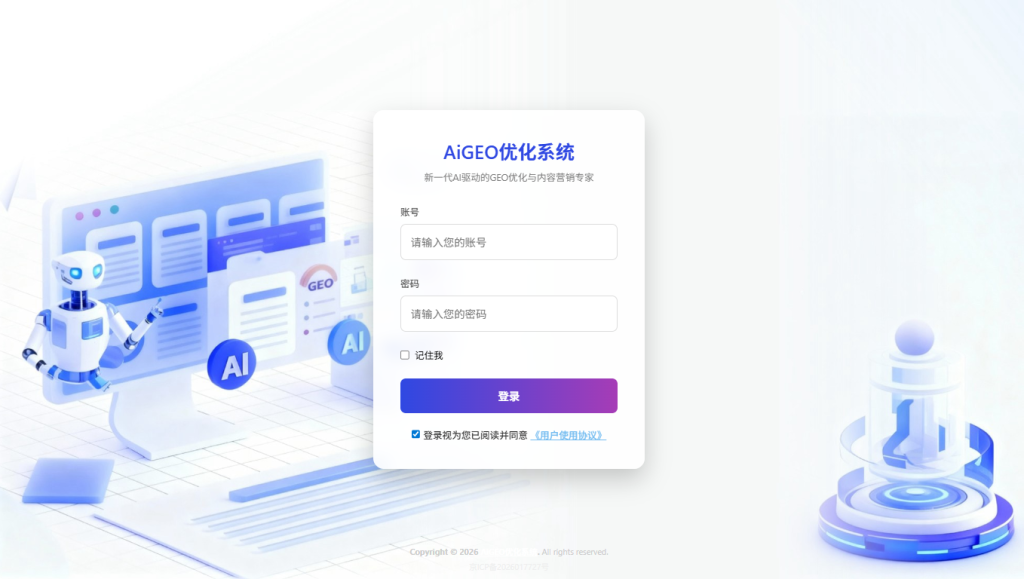
1、打开后台网址,登录:https://geo.iuuan.com/user
2、创建优化任务-添加关键词:主关键词、目标词以及拓展问题
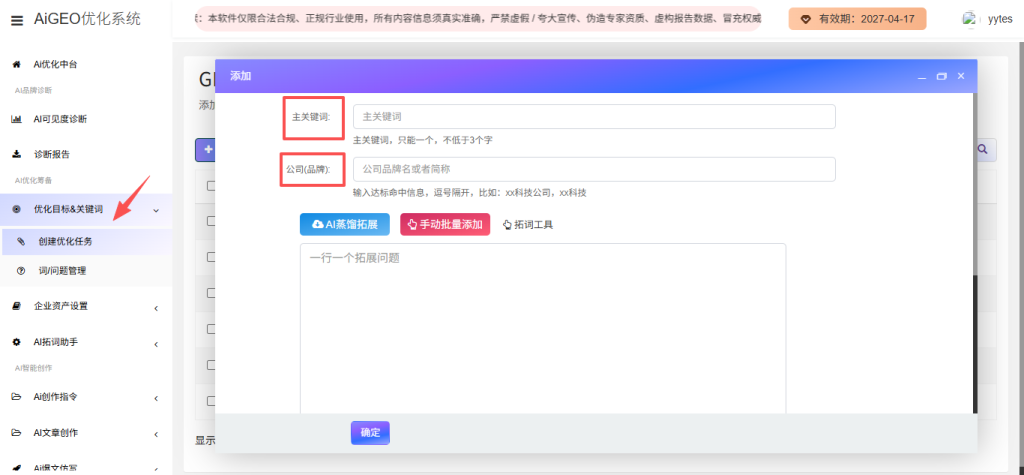
1)填写主关键词(你要优化的主关键词,如:geo优化),跟目标转化词(最终转化成什么词,比如品牌名或者公司名简称)。这里解释两个定义:
A、主关键词:指的你的核心业务词/产品词。注意,
①系统会主要根据这个词以及基于这个词拓展出来的问题,进行文章的撰写;
②这里不适合填写长尾词;
③要和实际业务相符合,不能随意/极度夸大写,会影响文章生成及训练;
④可基于要优化的业务/产品,分成多个训练词进行添加,每次生成文章的时候,可以分别引用训练词;
⑤一次只填写一个主关键词
B、目标转化词:指你想Ai在用户提问时,展现的词。注意,
①通常为品牌词、公司简称、公司全称,也可以写成独属于你们公司的产品名称,或者品牌+产品简称等;
②不要一次性全填写到一个目标转化词框里,每次可以填写1-3个同类别的,公司和产品的分开对应到不同训练词里,不要填写一起;
③具体是填写品牌、公司名还是具有辨识度的产品名称,需要自行根据实际业务定。
2)主关键词补充(非必需,不清楚的情况下,可借助工具):
如果不确定业务词用哪些,或者想参考更多维度,可以结合平台Ai关键词指数功能查看当下指数比较高的词,参考选择。
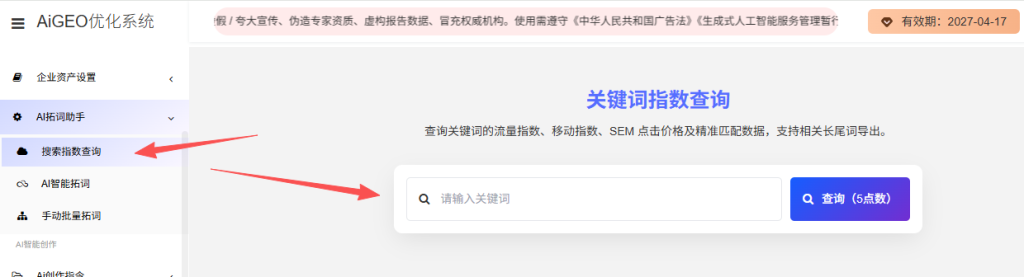
3)拓展问题:有三种方式
A、Ai蒸馏拓展,利用Ai大模型,基于主关键词自动进行问题拓展。
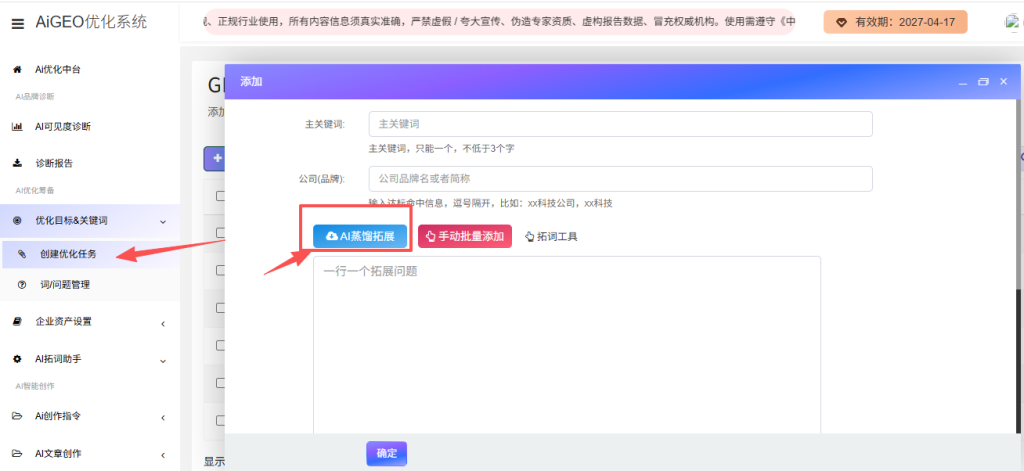
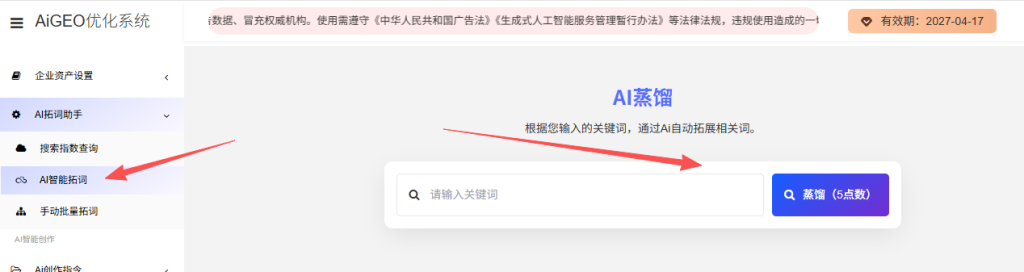
B、手动批量添加,如果自己比较清楚的话,直接将梳理完成的问题,粘贴进去即可。
①直接填充到拓展问题的文本框;
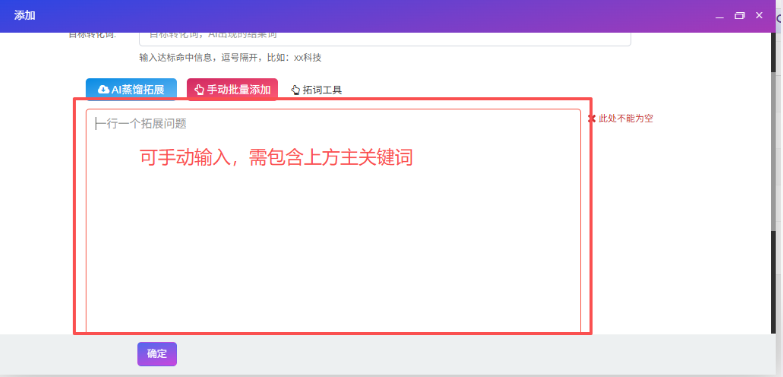
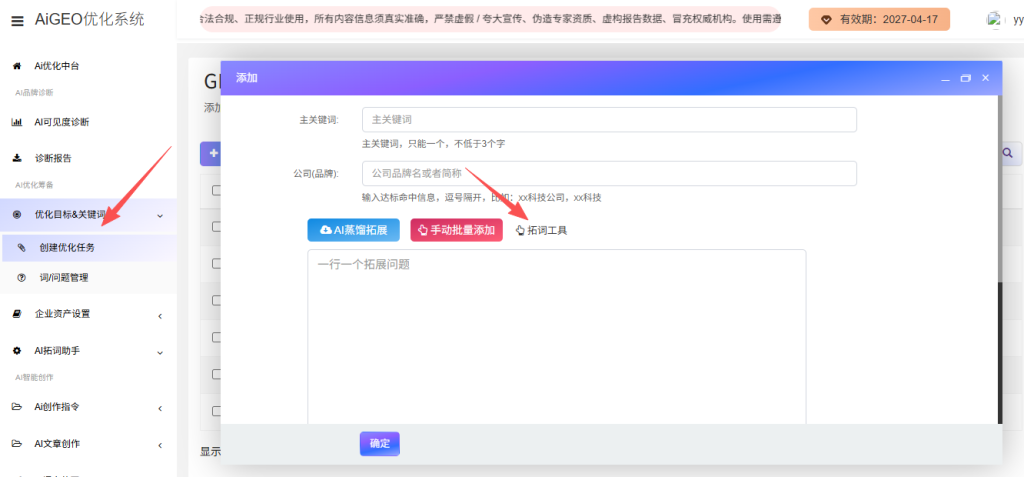
②手动批量添加功能,简化版的拓词工具,填写前缀、主关键词、后缀,批量组合;
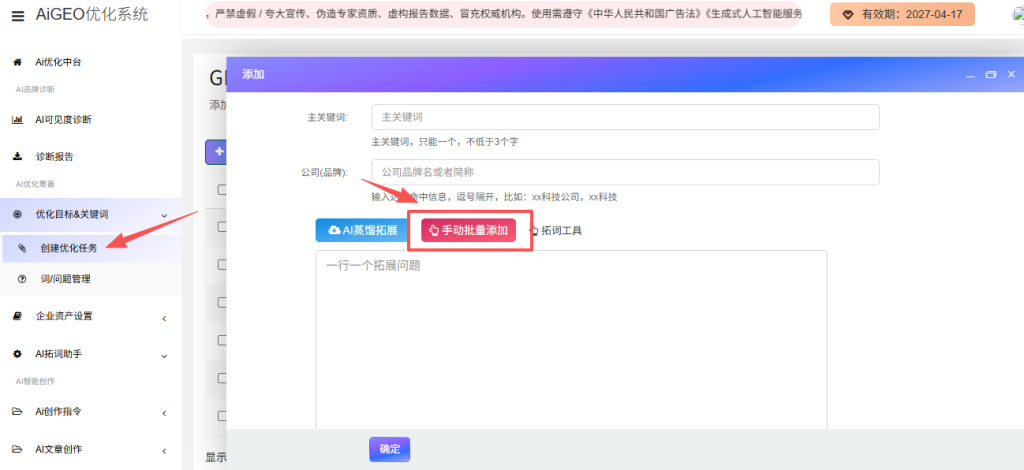
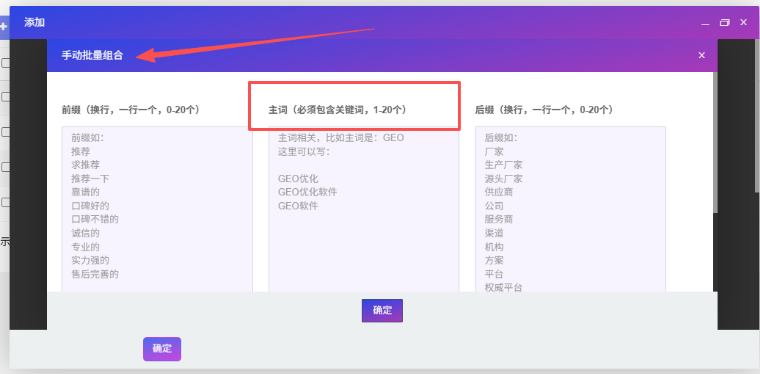
必须填写主词(必须包含上方主关键词),前缀和后缀根据需求填写;
主词:
是一定要包含主关键词的内容的(如,主关键词是:geo优化,那主关键词必须包含 “geo优化”这个词,例: geo优化系统、geo优化软件)
前缀一般是由:
(服务词)推荐、专业的、靠谱的等
(地域词)广州、北京等
(品牌词)xx品牌等
后缀一般是由:
(疑问词):哪家好、哪个好、多少钱、在哪里、是什么等
(通义词):厂家、公司、服务商、源头、制造厂家等
(推荐词):排名前十、推荐、品牌等
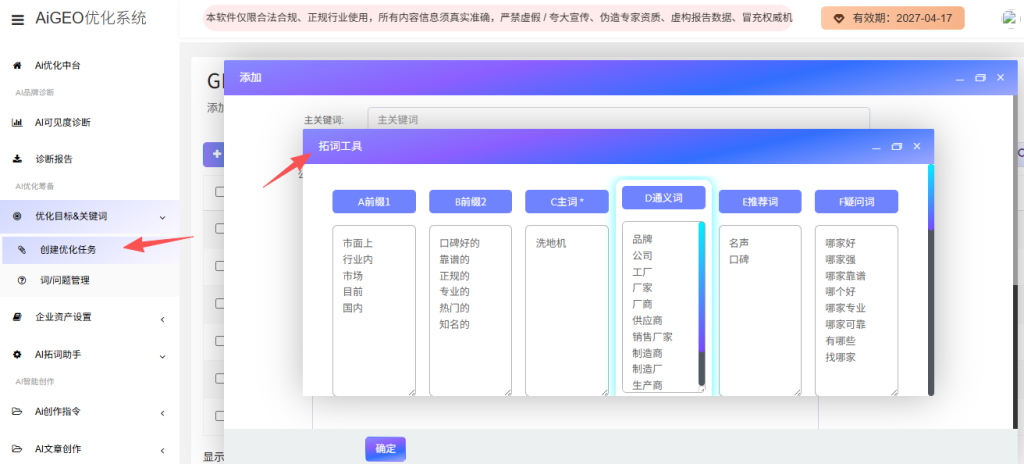
C、拓词工具,可以点击这里,在弹出对话框里设置,也可以在左侧功能区拉到底部,找到手动拓词工具进行操作,是一样的。
注意:
①主词依然为必填,需包含上方设置的主关键词;
②提供多种组合词的方式,拓展出来的词,如不符合要求,建议手动删除。